如何製作透明背景塗鴉 PNG
Tagvoro · 更新日期:2026-10-19
想把文字放到照片、海報或社群圖片上,通常需要沒有牆面底圖的 PNG。本指南使用 Tagvoro 實際的透明背景功能,說明如何匯出、如何確認透明,以及哪些效果仍會留在檔案中。
四步匯出透明 PNG
- 輸入短字、名字或數字並選擇風格。數字可使用 007、3-1 或 07/14 等支援格式。
- 在「背景」中選擇「透明背景」。預覽出現的棋盤格代表透明區域,不會寫入圖片。
- 調整主色、發光、陰影和滴漆。想要乾淨輪廓時先關閉發光及陰影;需要霓虹感時再打開。
- 按「下載 PNG」。選擇最高 4096 像素的 PNG 基準尺寸。可啟用「裁切」並選擇 0、16、32 或 64 像素邊距,保留完整文字、發光與陰影;實際尺寸會在匯出後顯示。
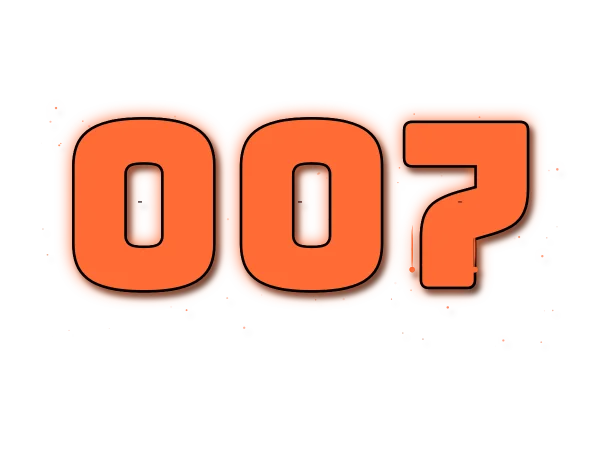
本站實作範例:文字 007、Numbers 風格、主色 #ff6b35、透明背景,發光、陰影及滴漆開啟。兩個前導零都保留。圖中的棋盤格由網頁顯示,不屬於作品。
在工具中開啟這組設定 →透明背景與白牆背景有什麼不同?
白牆是實際繪製進圖片的底色和紋理,蓋在照片上會遮住原圖。透明 PNG 則使用 alpha 記錄每個像素的透明程度,空白區域可以透出下方圖片。兩者都能存為 PNG,因此副檔名本身不能證明背景透明。
| 選項 | 匯出內容 |
|---|---|
| 白牆、磚牆、黑夜、車廂 | 文字加上所選背景 |
| 透明背景 | 作品與效果,背景區域透明 |
把 PNG 放到另一張設計上
在支援圖層和透明度的圖片編輯器中,先開啟自己的背景,再將下載的 PNG 匯入為上方圖層。等比例縮放並留意四周空白;不要改存為不支援透明的 JPG。請在實際背景與最終顯示大小下檢查深色描邊是否清楚。
PNG 是點陣圖片,放大超過原始尺寸可能變模糊。需要向量路徑時,另選 SVG 匯出;印刷前仍應檢查實際大小與細節。
下載後看起來不透明?
- 有些圖片檢視器用白色或黑色顯示透明區域。把檔案放到不同顏色的圖層上再確認。
- 確認下載前選的是「透明背景」,不是「白牆」。之後在網站切換背景,不會改變已下載的舊檔案。
- 發光和陰影含有半透明像素,邊緣不一定完全透明。關閉這兩項可比較較清楚的邊界。
- 請使用下載按鈕,不要截圖。截圖會把畫面上的棋盤格及介面一起拍下來。
如何分享透明作品?
需要透明像素時,傳送下載的 PNG 檔案,而不是預覽截圖。有些社群平台會重新壓縮或合成背景,接收後請檢查透明度。要讓朋友修改設定,使用「分享」中的設計連結;連結本身的社群預覽不含你的私人作品,可以另附 PNG。