如何選擇塗鴉風格:五種工具效果比較
Tagvoro · 更新日期:2026-10-18
同一段文字適合哪個效果,取決於它要放在哪裡、需要多容易讀,以及你想保留多少裝飾。本頁比較 Tagvoro 現有的五種工具效果,使用由本站繪製的實際範例;這不是完整的塗鴉藝術史或傳統風格分類。
先依用途選擇
- 名字與短暱稱:從手寫 Tag 或粗體字開始,先檢查小尺寸可讀性。
- 希望文字周圍有圖形與光感:試創意塗鴉,配合主色和背景調整。
- 想試尖角與交錯效果:選 Wildstyle,先用短字,再比較箭頭和裝飾是否遮住字形。
- 年份、日期、號碼或比分:使用數字工具,避免把數字當作隨機名字處理。
手寫 Tag
Permanent Marker 字體帶有筆刷感,搭配深色描邊及輕微傾斜。可先試四到八個字母;這是字體效果,不是記錄你筆跡的自由畫筆。
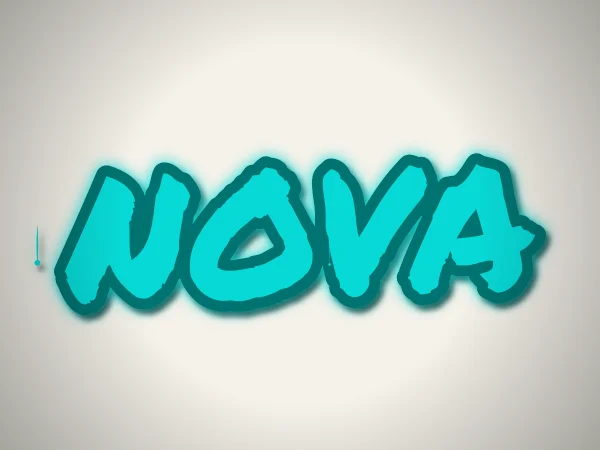
此範例的發光、陰影及滴漆均開啟。點擊下方連結可載入相同文字、主色、背景與構圖,再自行調整。
在工具中開啟這組設定 →創意塗鴉
Bungee 粗體文字搭配彩色圖形與程序化裝飾。按產生可改變構圖,不會呼叫 AI 模型。注意圖形與文字的對比;若裝飾搶走標題焦點,可減少效果。
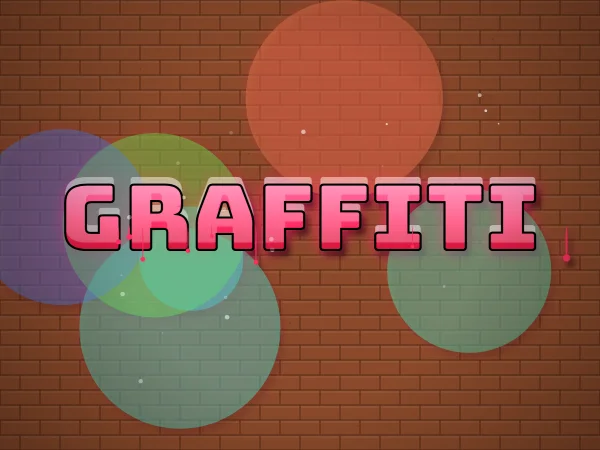
此範例的發光、陰影及滴漆均開啟。點擊下方連結可載入相同文字、主色、背景與構圖,再自行調整。
在工具中開啟這組設定 →Wildstyle 狂野靈感
Rubik Spray Paint 提供噴漆紋理,程式再加入傾斜、深度、箭頭與尖角。短字較有空間呈現輪廓。這是數位風格演繹,不代表重現某位寫手的筆跡,也不是可逐字自由變形的編輯系統。
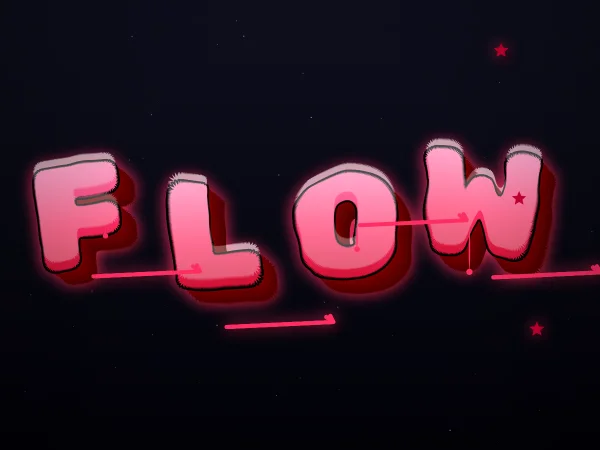
此範例的發光、陰影及滴漆均開啟。點擊下方連結可載入相同文字、主色、背景與構圖,再自行調整。
在工具中開啟這組設定 →粗體字風格
Bungee 方塊感的字形與多層描邊讓文字本身成為重點。需要清楚可讀時可從這個模式開始。輸出是圖片,不是可安裝的字體,也不是能貼到個人簡介的 Unicode 裝飾文字。
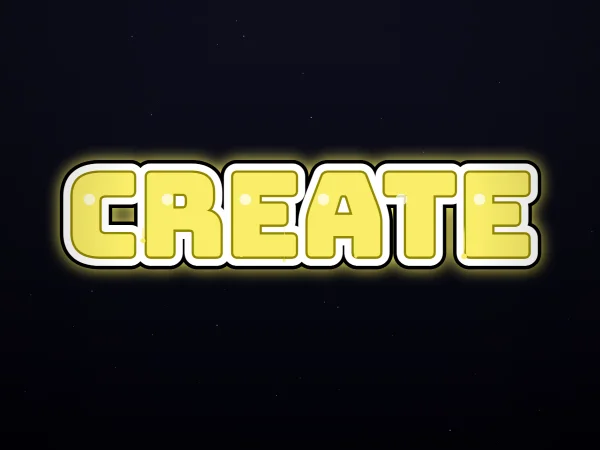
此範例的發光、陰影及滴漆均開啟。點擊下方連結可載入相同文字、主色、背景與構圖,再自行調整。
在工具中開啟這組設定 →數字塗鴉
數字模式使用粗體字形與模板感裝飾,保留前導零及支援的日期或比分分隔符號。可試 2026、007 或 3-1,再檢查相似數字是否容易辨認。此模式不接受字母或羅馬數字。
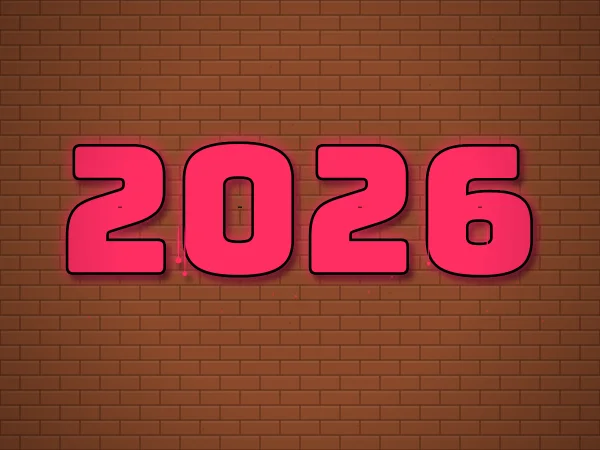
此範例的發光、陰影及滴漆均開啟。點擊下方連結可載入相同文字、主色、背景與構圖,再自行調整。
在工具中開啟這組設定 →用相同條件比較
在工具中保留同一段短文字、主色與背景,再逐一切換風格。接著把發光、陰影與滴漆一次只改一項,觀察可讀性。這比同時換字、換背景和換效果,更容易看出差異。
這三款自托管字體主要用於本工具的拉丁文字及數字。不支援的中文字或其他字元可能回退至裝置字體,外觀會不同;請用你實際要匯出的文字測試。